【2026年版】Twinmotionを始める人の完全ガイド|建築CGパース制作におすすめのPCの選び方
※【PR】本記事にはアフィリエイト広告が含まれています。実際に役立つと感じたサービスや製品を中心にご紹介しています。

「Twinmotionを始めてみたいけど、どんなパソコンを買えばいいの?」
このような悩みを持つTwinmotion初心者や建築学生の方は多いのではないでしょうか。
Twinmotionは、建築CGを誰でも手軽に作れる便利なソフトですが、その性能を十分に活かすには、パソコン選びがとても重要です。
PESCOでは、SketchUpとTwinmotionを使って建築CGパースや動画制作を行っています。
これまで実際に使ってきた経験から、「ここは妥協しない方がいい」と感じたポイントも交えながら、初心者の方にも分かりやすく解説していきます!
この記事で分かること
- Twinmotionとはどんなソフトなのか
- Twinmotionに必要なPCスペック
- ノートPCとデスクトップはどちらがおすすめか
- おすすめのBTOメーカー
- 失敗しないPCの選び方

これからTwinmotionを始める方は、ぜひ最後まで読んでみてください。
目次
Twinmotionとは?
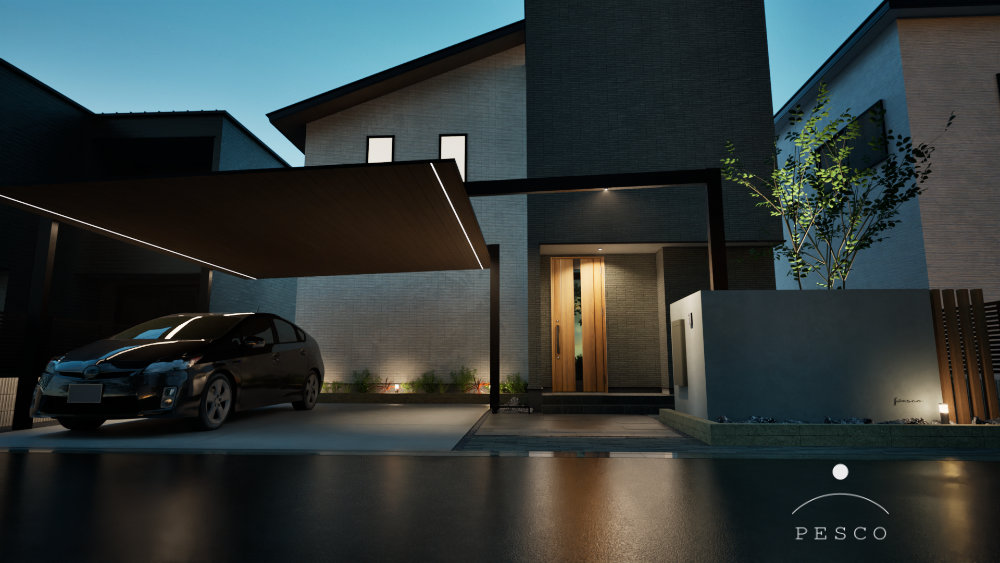
【建築CGを簡単・リアルに作れるソフト】
Twinmotion(ツインモーション)は、建築やインテリア、外構、土木などの3Dモデルを、リアルなCGパースや動画に仕上げられるビジュアライゼーションソフトです。
特に建築業界では、
- プレゼン資料
- お客様への提案
- 完成イメージの共有
- SNSやホームページ用の画像・動画制作
など、幅広い場面で活用されています。
さらに小規模事業者(年商100万ドル未満)は、 基本無料で商用利用もできる点がかなり魅力です!
プロはもちろん、学生さんや趣味での利用もOKです!
⇓下の記事では、初心者向けに【Twinmotion】と【無料版SketchUp】の組み合わせをおすすめしています。
ぜひ一緒に読んでみてください。
Twinmotionに必要なPCスペックを詳しく解説
建築CGを作るならゲーミングPCがおすすめ!
結論からいうと、Twinmotionを使うならグラフィックボード(GPU)を搭載したゲーミングPCがおすすめです。
一般的な事務用パソコンでは、WordやExcelは問題なく動きますが、3DCGソフトでは性能不足になりがちです。Twinmotionではリアルタイムレンダリングで高画質な3D処理を行うため、GPU性能がとても重要になります。
さらに建築CG制作では、
- 2DCAD(図面作成)
- 3DCAD(モデリング)
- Photoshop(画像編集)
- Illustrator(プレゼン資料)
- Premiere Pro(動画編集)
など複数のソフトを同時に使うことも多いため、性能に余裕のあるPCを選んでおくと長く快適に使えます。
同時に複数のソフトを使えると、作業効率もアップしますね!
Twinmotionに必要なPCスペック
Twinmotion公式では、パソコンのスペックを「必要最低限」と「推奨(ハイエンド)」の2つに分けています。
簡単にいうと、
| 必要最低限 | 学生や初心者向け。住宅など比較的小規模なモデルを扱う場合。 |
| 推奨(ハイエンド) | 仕事で使う方や、大きな建物・高画質なCG・動画制作を行う方向け。 |
という違いがあります。
⇓詳しいPCスペックについては、公式ホームページのこちらから確認できます
https://dev.epicgames.com/documentation/twinmotion/hardware-and-software-specifications-for-twinmotion
また、パストレーサーやLumenという高画質なレンダリング機能を使うと、よりリアルな3Dパースを作成することが可能です。写真で映したようなリアルなCGを追求したい方は、ハイエンド要件に合うPCがおすすめです。
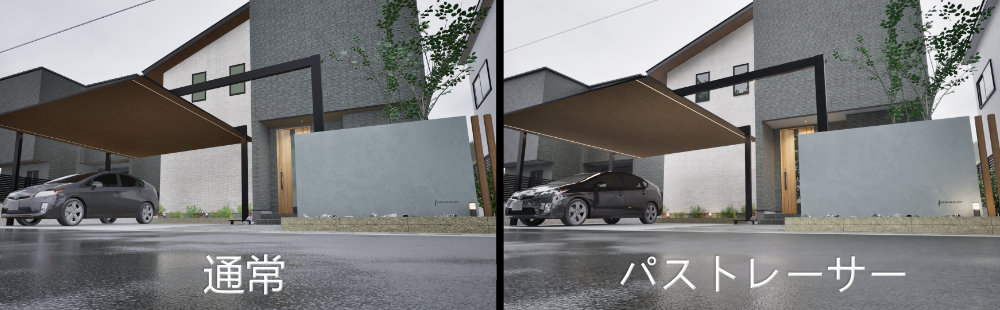
特に車や窓ガラス、照明で違いが出ますね!
パストレーサーは反射・映り込み・照明の表現が得意です。
パソコンの各パーツは何を選べばいい?
初心者の方は「CPU」「GPU」と言われてもイメージしにくいと思います。
ここでは、それぞれの役割を簡単に紹介します!
GPU(グラフィックボード)★★★★★ 一番重要!
GPUはCGを描画するためのパーツです。
Twinmotionでは最も重要なパーツで、
- カメラ移動の滑らかさ
- パストレーサーの速度
- レンダリング時間
などに大きく影響します。
公式では、
| 必要最低限 | VRAM 6GB以上 |
| 推奨(ハイエンド) | VRAM 12GB以上 |
が推奨されています。
おすすめGPU
RTX 4060 … 初心者・学生
RTX 5070以上 … 業務利用・高画質CG
メモリ(RAM)★★★★☆
メモリは例えると「作業机の広さ」のようなものです。
机が広いほど、CAD・Twinmotion・Photoshop・ブラウザなど複数のソフトを同時に開いても快適に作業できます。
公式では、
- 最低:16GB
- 推奨:64GB
となっています。
ただし、実際に使うと16GBでは物足りない場合が多いです。できるだけ32GB以上を選ぶと良いでしょう。
CPU(頭脳)★★★★☆
CPUはパソコン全体の処理を担当します。
Twinmotionでは、
- モデルの読み込み
- 保存
- SketchUpなどモデリングソフトの連携
- オブジェクト配置
などに影響します。
おすすめは、
- Intel Core Ultra 7
- Intel Core i7
- AMD Ryzen 7
あたりを選んでおけば安心です。
SSD(保存場所)★★★☆☆
Twinmotionはプロジェクトデータが大きくなるため、保存速度も重要です。
公式では30GB以上の空き容量が必要ですが、実際にはプロジェクトや素材データも保存するため、1TB以上のSSDを選ぶことをおすすめします。
ちなみに、HDD(ハードディスク)より、SSDならソフトの起動やファイルの読み込み・保存も速くなります。
おすすめするスペックまとめ
公式スペックは「動作するための基準」です。
Twinmotionはバージョンアップのたびに新機能が追加され、必要な性能も少しずつ高くなる傾向があります。さらにCADやPhotoshopなども併用する建築CG制作では、少し余裕を持った構成がおすすめです。
| パーツ | 初心者向け | 仕事向け |
| CPU | Core Ultra 7 / Ryzen 7 | Core Ultra 9 / Ryzen 9 |
| GPU | RTX4060 | RTX5070以上 |
| メモリ | 32GB | 64GB |
| SSD | 1TB | 2TB |
このくらいのスペックがあれば、数年間は安心して使えると思います!
デスクトップとノートパソコン、どちらが良いのか?
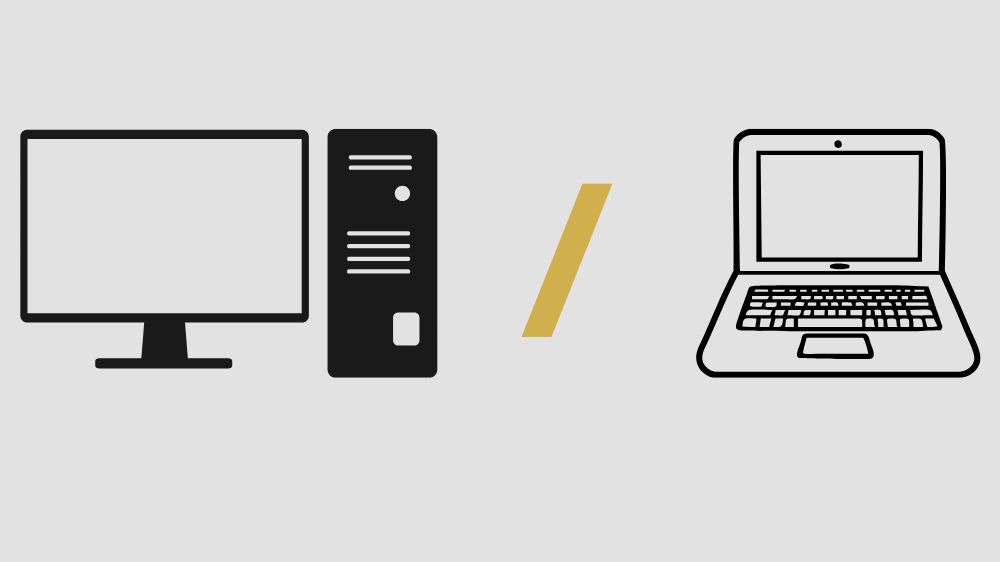
PCを買うとき、デスクトップ型かノート型で迷われる場合もあると思います。
簡単に比較してみましたので、ぜひ買うときの参考にしてください。
デスクトップPC(おすすめ)
メリット
- 同じ価格ならノートより高性能
- GPUの選択肢が多い
- 将来メモリやSSDを増設しやすい
- 電源容量に余裕があり安定している
- 長期間使いやすい
デメリット
- 持ち運べない
- モニターやキーボード等は別途購入(初期費用は高くなりがち)
自宅や会社で作業するならデスクトップが一番おすすめです。
ノートPC
メリット
- 持ち運びできる
- 学校や打ち合わせ先でも作業可能
- 場所を選ばない
デメリット
- 同価格帯では性能が低め
- 増設できる範囲が少ない
- 高負荷時は熱を持ちやすい
建築学生や外出先で作業したい人には便利ですが、長時間CG制作を行うならデスクトップの方が快適です。
迷ったら
長時間CG作業を行う → デスクトップPC
出先で使う・プレゼン用 → ノートPC
という考え方がおすすめです!
パソコンはどこで買うのがおすすめ?
ゲーミングPCは主に「通販サイトや家電量販店」か「BTOメーカー」で購入できます。
それぞれのメリット・デメリットをまとめました!
① 楽天市場・Amazon・家電量販店
メリット
- すぐ届く
- ポイント還元がある
- 家電量販店なら実物を見られる
デメリット
- スペック選びが難しい
- 不要な構成を節約しにくい
一番のメリットは注文してすぐ届く点です!すでに組み立ててあるPCを購入するので、2~3日で届く場合も多いです。
楽天市場・Amazonなどは普段からよく使っている方も多いと思うので、気軽に購入できる&ポイント還元も狙えます。
デメリットとしては、PC構成が自分のほしいスペックと合っているかしっかり確認しなくてはいけません。
条件にぴったり当てはまる商品を探すのは意外と大変です。
手軽な一方で、ある程度PCの知識がないと少し難しいかも…。
【おすすめPC紹介】
〇初心者・学生向けデスクトップ
〇学生向けノート
↑上記2つは20万前後でコスパ重視のPCを紹介しています!
ただし、メモリ16GB・SSD500GBはTwinmotionでは少し余裕が少なめです。
将来的には、メモリ32GB・SSD1TBへアップグレードも考えておくと良いでしょう。
〇中級者以上向け(仕事利用も考えた構成)
Ryzen 7 9800X3DとRTX5070を搭載した高性能モデルです。
住宅はもちろん、マンションや商業施設など規模の大きなプロジェクトにも対応できるため、「これから仕事でもCG制作をしていきたい」という方におすすめの1台です。
SSD2TBに増設を検討しても良いでしょう。
② BTOパソコンメーカーで購入する
BTOとは「受注生産」のこと。
CPUやGPU、メモリ容量などを自由に選び、自分専用のパソコンを組んでもらえます。
メリット
- 必要な性能だけ選べるのでコスパが良い
- 将来の増設も考えやすい
- 構成の相談&見積もりができる
- 不要なPCを下取りしてくれる場合も
デメリット
- 注文から届くまで数週間かかる場合がある
一からPCを組み立ててもらえるので、必要な性能だけを選び、コスパの良い自分に合った構成にすることができます。
メールやチャット等で相談もできるので、初心者でも安心して購入しやすいです。
「Twinmotionを使いたい」
「予算はどのくらいか」など相談できると安心ですね!
デメリットは、手元に届くまでの日数がかかる点です。
特に、セール時期や値上げが予想されるタイミングでは混み合う恐れがあるので、余裕をもって注文すると良いでしょう。
基本的にはBTOメーカーでの購入がおすすめです!
ただし、めちゃ急いで届いてほしい場合は通販サイト等の利用もありです。
主なBTOメーカー比較
BTOメーカー比較表
| メーカー | 初心者おすすめ度 | 保証 | 特徴 |
| マウスコンピューター | ★★★★★ | 3年モデル多数 | 初心者向け。電話サポートも充実。品質重視。 |
| ドスパラ | ★★★★★ | 1年(延長可) | 納期が非常に早い。店舗相談も可能。 |
| パソコン工房 | ★★★★☆ | 1年 | 店舗数が多く、持ち込み相談しやすい。 |
| 【FRONTIER】 | ★★★★☆ | 1年 | セール時のコスパが最強クラス。 |
| Sycom | ★★★★★ | 1年 | 静音・品質重視。パーツを細かく選べる上級者向け。 |
| TSUKUMO | ★★★★★ | 1年 | クリエイター向けモデルが豊富。カスタマイズもしやすい。 |
| Lenovo | ★★★★☆ | 1〜3年 | ThinkStationは法人・CAD用途で人気。ビジネス利用向け。 |
| HP | ★★★★☆ | 1年 | OMENシリーズはCGやゲーム向け。法人サポートも充実。 |
| 【OZ GAMING】 | ★★★★☆ | 1年 | ケースデザインがおしゃれ。比較的新しいメーカー。 |
| MDL | ★★★★★ | モデルによる | CG・建築用途を意識した構成が特徴。用途相談しやすい。 |
初心者におすすめメーカー
建築学生なら
【ドスパラ】がおすすめです。
理由は
- 納期が早い
- 初心者向け構成が多い
- 店舗でも相談できる
「どれを買えばいいか分からない」という人でも選びやすいメーカーです。
「GALLERIA」シリーズは価格と性能のバランスが良いことで有名です。
長く仕事で使うなら
【マウスコンピューター】がおすすめです。
理由は
- 3年保証モデルが多い
- 国内サポートが充実
- 部品品質が高い
- 長期間安心して使える
初心者はもちろん、フリーランスや会社で仕事に使う場合も安心感があります。
ゲーミングPCの「G TUNE」シリーズが特に有名です。
とにかく安く買いたいなら
【フロンティア】はコスパ重視の方におすすめです。
決算セールや台数限定セールでは、同じ性能でも数万円安くなることがあります。
必見!★★週替わりセール開催中★★BTOパソコン買うなら【FRONTIER】静かなPCが欲しいなら
【Sycom】ではケースやCPUクーラーまで細かく選べるので、
「レンダリング中の音が気になる」
という人には人気があります。
BTOパソコンのサイコム建築CGを本格的に仕事にしたいなら
【MDL.make】は建築CG・映像制作向けの構成提案に強く、用途を伝えて相談しながら選べるのが魅力です。
カスタムゲーミングPCなら【MDL】お得に購入するコツ
セール時期を狙う
おすすめの時期
- 新生活セール(2〜4月)
- サマーセール
- ブラックフライデー
- 年末年始セール
- 決算セール
数万円安くなることもありますので、ぜひチェックしてみてください!
メモリ・SSDを増設できるPCを選ぶ
予算が厳しい場合、最初から最高スペックを買わなくても、
- メモリ32GB→64GB
- SSD1TB→2TB
と後からアップグレードできるPCなら、長く使うことができます。
購入前にアップグレードしやすいPCか確認しておくと良いですね!
WordやExcelは購入しなくてもOK
WordやExcelの文章作成ソフトや、セキュリティソフト等がセット販売されているケースがあります。
予算的に厳しい場合、建築CG作成に必ずしも要るものではないので、あとから必要になったら購入するのでも大丈夫です!
フリーソフトで代用する手もあります。
とりあえず、最初はPCのスペックを優先させましょう!
よくある質問(Q&A)
メモリは32GBで足りますか?
学生や趣味なら32GBでも十分です。業務利用や動画編集も行うなら64GBあると安心です。
RTX4060でもTwinmotionは動きますか?
一般的な住宅規模のモデルなら快適に動作します。ただし、大規模なモデルやパストレーサーを多用する場合はRTX4070以上がおすすめです。
Macでも使えますか?
TwinmotionはMac版もありますが、一部機能に制限があります。建築CG制作を本格的に行うならWindows搭載PCがおすすめです。
まとめ
最後に「失敗しないPC選びチェックリスト」
- □ RTXシリーズのGPUが搭載されている
- □ メモリ32GB以上(仕事なら64GB)
- □ SSD1TB以上
- □ CPUはCore Ultra7・Core i7・Ryzen7以上
- □ 将来メモリ増設できる
- □ 保証内容を確認した
- □ セール価格を比較した
- □ Twinmotion推奨スペックを満たしているか確認した
お読みいただきありがとうございました。
建築CG作り楽しんでいきましょう!
⇓その他にも、Twinmotionや建築パースついての解説記事を書いていますので、ぜひチェックよろしくお願いします。