

TwinmotionでSketchUpモデルが欠ける・表示されないときの原因と7つの解決方法

こんにちは。
建築3Dパースで空間表現を行っている PESCO(ペスコ) です。
「SketchUpで作成したモデルをTwinmotionへインポートしたら、壁や床の一部が消えてしまった…。」
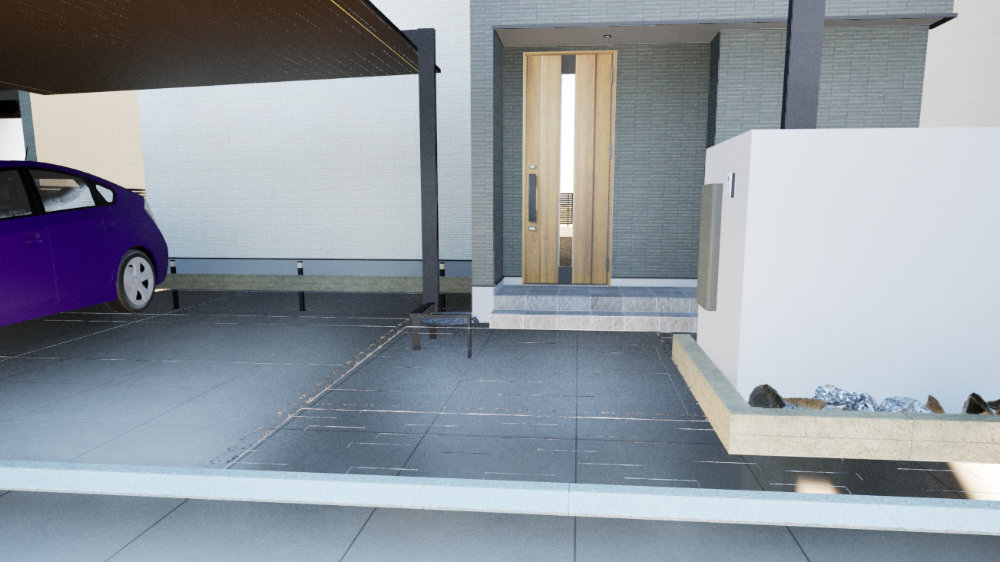
こんな経験はありませんか?
筆者も何度も悩まされています…。
一見するとデータが壊れているのか不安になりますが、多くの場合は読み込み方法やSketchUp側のモデルが原因です。
この記事では、筆者が実際に試して効果があった方法を中心に、Twinmotion上でSketchUpモデルが欠けるときの対処法を7つ紹介していきます。
目次
1. インポート方法を変更する
まず最初に試してほしいのが、Twinmotionのインポート設定です。
通常は「オブジェクト階層を維持」で読み込んでいる方も多いと思いますが、モデルが欠ける場合は「マテリアルごとに読み込み」へ変更してみましょう。
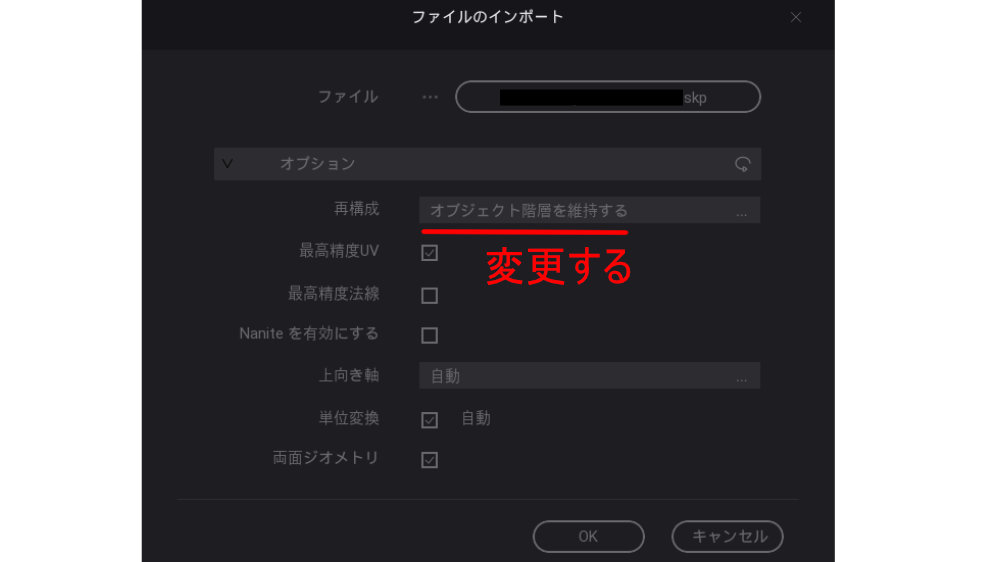
オブジェクト階層を維持すると、SketchUpのグループ構造をそのまま読み込むため、複雑なモデルでは正常に表示できないことがあります。
一方、マテリアルごとに読み込むとモデルが整理されるため、不具合が改善するケースがあります。

筆者もこの方法で表示が正常に戻ったことが何度もあります!
※ただし、2026年度版には「マテリアルごとに読み込み」がなくなっています…。
「Twinmotion上でモデルをあまりいじらない」という方は、
もうひとつの「一つのオブジェクトに再構成する」を選択するのもありです。
SketchUpのモデルをひとまとめにしてインポートするので、複雑なグループ構造の影響を受けにくいと言えます。
ただ、レイヤー分けがされない点は注意です。
2. 面の向きを確認する
意外と多い原因が「面の裏表」です。
SketchUpでは、
白色の面:表面
青色(グレー)の面:裏面
となっています。
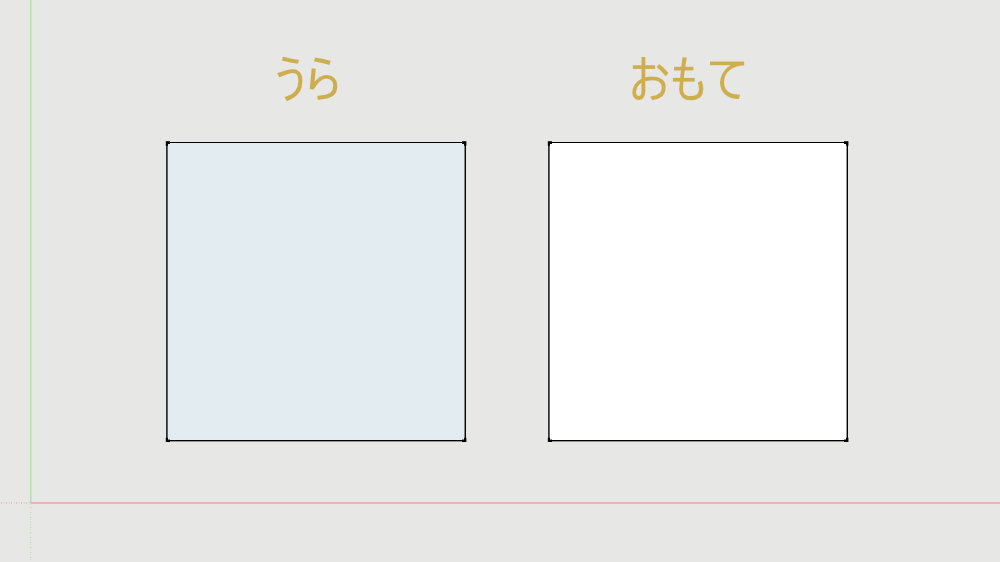
Twinmotionでは裏面が正しく表示されないことがあるため、壁や床が消えたようになる場合があります。
確認方法
SketchUpの「表示」→「面スタイル」→「モノクロ」を選択
青色(グレー)の面がないか確認
裏返っている場合は右クリック→「面を反転」
特に壁・屋根・床などは一度確認しておくことをおすすめします。
3. モデルのグループ構造やポリゴン数を見直す
SketchUpモデルが複雑すぎると、Twinmotionで正常に読み込めないことがあります。
SketchUpで、以下の点を確認してみましょう。
- グループの入れ子が多すぎないか
- 不要なグループが残っていないか
- コンポーネントを整理できないか
- 高ポリゴンの樹木や家具を使いすぎていないか
グループ構造の整理
一番すぐに改善できるのは、グループ構造の整理です。
上手く表示ができていない部分を中心に
右クリック → 分解
でグループ構造をなるべく単純にしましょう。
これだけで解決するケースも多いです!
家具や植栽は個別にインポートする
特に3D Warehouseの高品質モデルは非常に重いものも多いため、表示不具合や動作が重くなる原因になることがあります。
上手く表示できていないモデルがある場合、家などの全体のモデルと分けて個別でインポートを試してください。
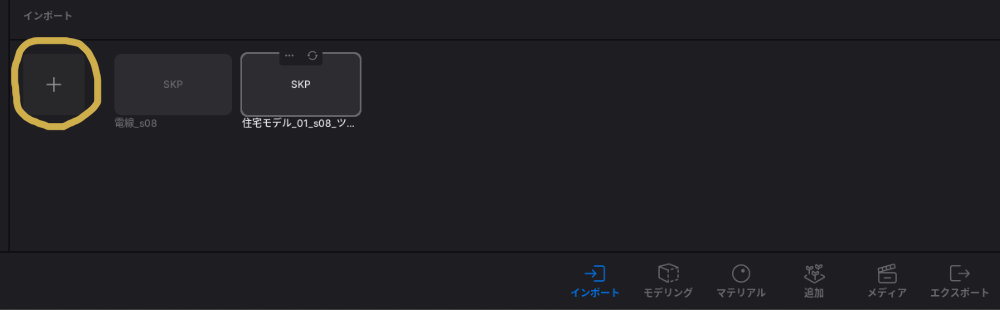
(プラスボタンから追加でインポート)
このとき、「一つのオブジェクトに再構成する」を選択してインポートすると、
モデルが一つのレイヤーにまとまるので、Twinmotion上で配置しやすいです。
複雑な家具や植栽などは、あとからインポートして配置するのも手です!
必要以上に高ポリゴンにしない
SketchUpで家具などをモデリングする場合、目立たない所はなるべくポリゴン数を減らすことを意識するのも有効です。
高ポリゴンの方が見た目は綺麗なのですが、どうしても重くなり環境によっては不具合につながりがちです。
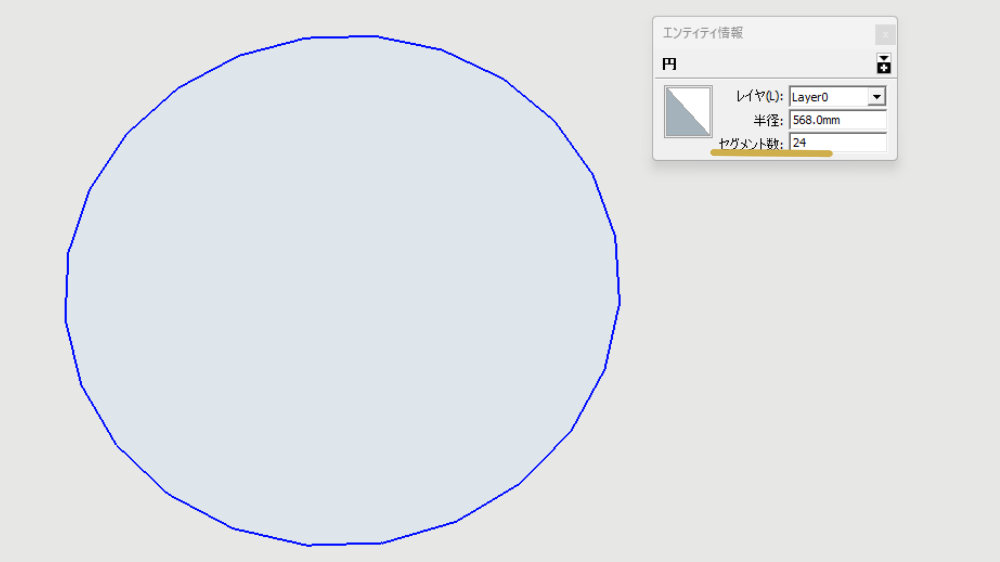
特に円形はセグメント数を意識してみてください。
数値が高いほど、高ポリゴンになっています。
筆者もフェンスなど、複雑&数が多いモデルを作るときに気をつけています。
4. SketchUpの不要データを削除する
作業を繰り返していると、SketchUpには使用していないマテリアルやコンポーネントが残ってしまいます。
そのまま読み込むとデータが重くなることがあるため、一度整理してからインポートするのがおすすめです。
手順
「ウィンドウ」
「モデル情報」
「統計」
「未使用項目を削除(Purge Unused)」
これだけでもモデルが軽くなることがあります!
5. モデルの位置を確認する
モデルがSketchUpの原点(0,0,0)から極端に離れた場所にあると、読み込み時に不具合が発生することがあります。
インポート前に、モデルが原点付近に配置されているか確認してみましょう。
意外と見落としがちなので、気を付けておきましょう!
6. 読み込み方法を変更してみる
通常のSKPインポートで不具合が出る場合は、一度削除して読み込み直すだけで改善することがあります。
また、SketchUpとTwinmotionをリアルタイムで同期できる「Datasmith Direct Link」を利用すると、通常のSKP読み込みより安定するケースもあります。
設計変更が多いプロジェクトでは、Direct Linkを試してみる価値があります。
7. Twinmotionの別バージョンで試してみる
Twinmotionはアップデート直後にインポートの不具合が発生することがあります。
最新版でうまく読み込めない場合は、旧バージョンで試すのも一つの方法です。
旧バージョンでインポートすると、
- モデルの一部が欠落する
- SketchUpのテクスチャと位置がずれてしまう
などの不具合が解決してくれることがあります。
実際に筆者が使ってきた経験としては、2023年版がSketchUpのモデルをインポートする際に安定しやすいと感じています。
この方法で解決してくれる場合も結構多いです!
もちろんすべてのケースで改善するわけではありませんが、どうしても原因が分からない場合の最終手段として覚えておくと安心です。
↓一例として、筆者は以下のような使い方をしています。
最新版と2023年版の2つをPCにインストールしておく
⇓
2023年版でSketchUpモデルをインポートする
⇓
ファイルを保存
⇓
最新版で保存したファイルを開いて作業する
最新版の方がレンダリング等が綺麗なので、
インポートの時だけ2023年版を使うかたちです。
番外編|どうしても改善しない場合は、PCスペックも確認してみよう
ここまで紹介した方法を試しても、
- インポートに非常に時間がかかる
- 読み込み途中で止まってしまう
- Twinmotionが頻繁にフリーズする
- モデルが表示されても操作すると極端に重い
という場合は、パソコンのスペックが影響している可能性もあります。
Twinmotionはリアルタイムで3DCGを表示するソフトなので、一般的な事務用パソコンでは性能が足りないことがあります。
特に、グラフィックボード(GPU)の性能やメモリ容量が不足していると、大きなモデルほど動作が重くなりやすいです。
作りたいモデルの規模に対して、PCスペックが足りているかチェックしてみてください!
もちろん、「モデルの欠け」そのものは面の向きやインポート設定が原因であることも多いですが、
動作が不安定だったり、読み込みが極端に遅かったりする場合は、PCスペックも一度確認してみることをおすすめします。
⇓こちらの記事では、TwinmotionにおすすめのPCや、初心者向けの選び方を詳しく解説しています。
まとめ
SketchUpモデルがTwinmotionで欠けてしまう場合は、次の順番で確認すると原因を見つけやすくなります。
- インポート設定を「マテリアルごとに読み込み」に変更する
- 面の向きを確認する
- グループ構造やポリゴン数を見直す
- 「未使用項目を削除」でモデルを整理する
- モデルが原点付近にあるか確認する
- 読み込み方法(通常インポート・Direct Link)を変えてみる
- Twinmotionの別バージョンで試してみる
筆者も最初は「なぜ一部だけ消えるんだ…?」と何度も悩みましたが、ほとんどの場合は今回紹介した方法で改善できました。
同じ症状で困っている方は、一つずつ試してみてください!
⇓その他にも、SketchUpやTwinmotionについての解説記事を書いていますので、ぜひチェックよろしくお願いします。