【はじめてのTwinmotion③】マウス&キーボードの基本操作|初心者が最初に覚えたい移動方法
前回の記事では、SketchUpなどで作成したモデルをTwinmotionへインポートする方法を紹介しました。
モデルを読み込めたら、次はいよいよTwinmotionの画面内を自由に移動してみましょう。
初めてTwinmotionを触る方は、
「視点がどこかへ飛んでしまう…」
「思った方向へ進めない…」
「操作が速すぎて酔いそう…」
と感じることも少なくありません。
でも安心してください。実は、最初に覚える操作はそれほど多くありません。
この記事では、初心者がまず覚えておきたいマウス・キーボード操作をわかりやすく紹介します。
この記事を読み終える頃には、モデルの周りを自由に移動できるようになっているはずです!
目次
1. 移動スピードは6段階で変更できる
Twinmotionでは、キーボードの数字キー(1〜6)で移動速度を変更できます。
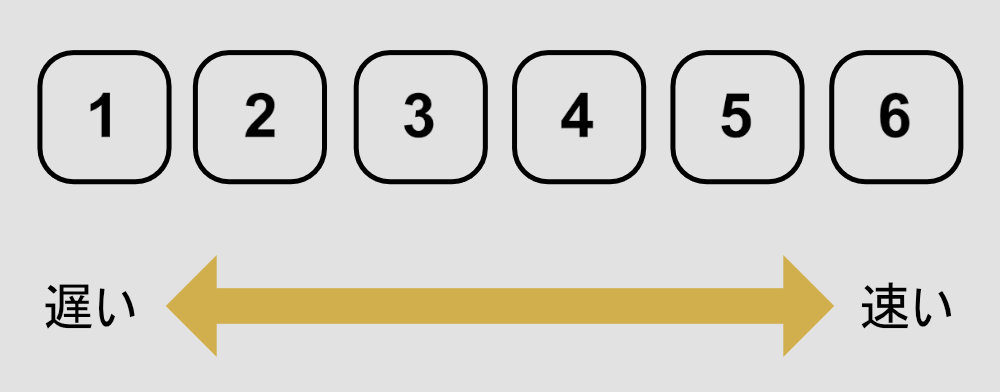
最初は、初期設定の速度がかなり速く感じることがあります。
筆者も視点が大きく動いてしまい「どこへ行った?」と何度も迷子になりました…
そんなときは、「2」または「3」に設定すると操作しやすくなりますよ!
おすすめの使い分け
建物の細かい部分や室内を見るとき:1〜2
外構や庭を歩いて確認するとき:2〜4
広い敷地全体を移動するとき:5〜6
移動速度を切り替えながら作業すると、快適に操作できます。
速度を上手く調整できると、酔い対策にもなります!
2. 基本のマウス操作を覚えよう
Twinmotionでは、マウス操作が中心になります。
まずは次の3つを覚えておきましょう。
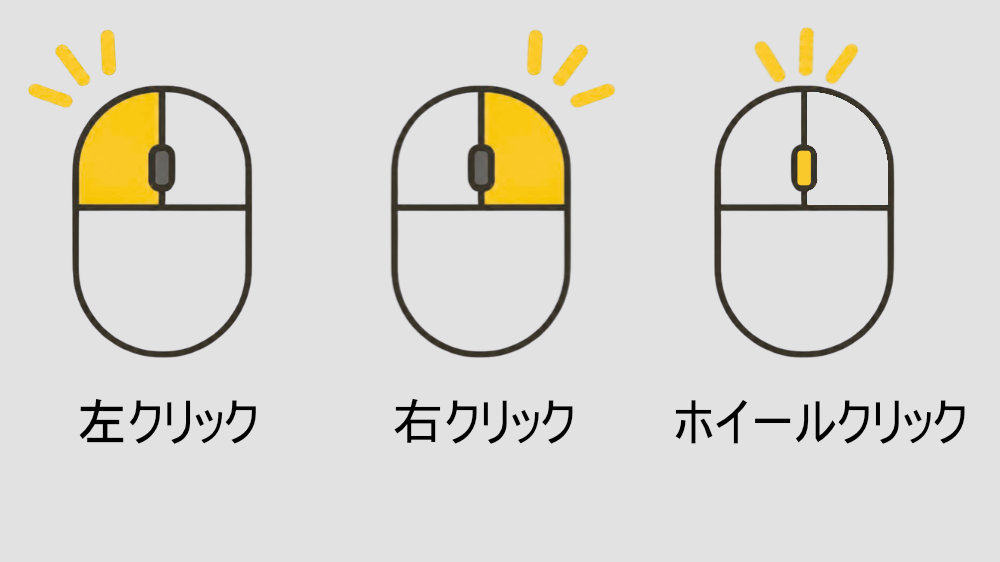
| 操作 | 内容 |
| 左クリック | オブジェクトを選択する |
| 右クリック+マウス移動 | 視点の向きを変更する |
| ホイールクリック+ドラッグ | 画面を横方向・縦方向へ移動する(パン移動) |
特に右クリックを押したまま視点を動かす操作は、一番よく使います。
ゲームの一人称視点のような感覚で、周囲を見回すことができますよ!
3. ズームと横移動
細かい部分を確認したいときは、ズーム操作や横移動を使います。
ズーム
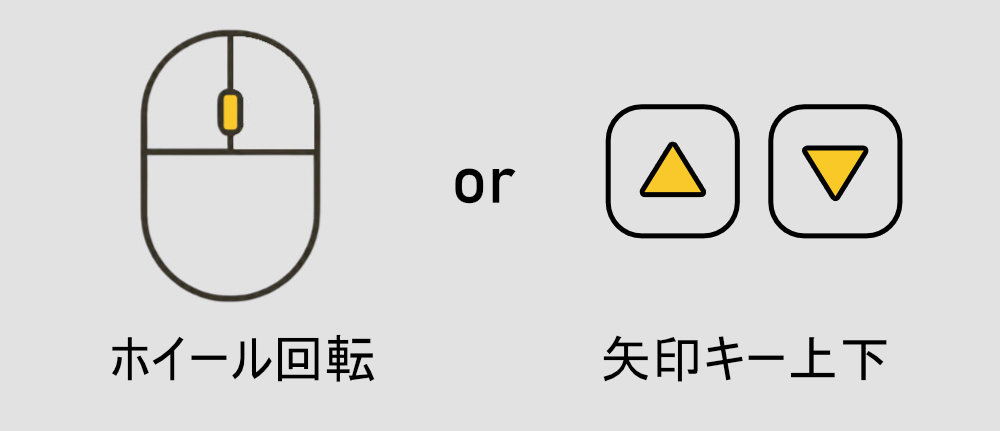
マウスホイールを回すと、前後へズームできます。
または、矢印キーの上下でも同様にズームができます。
・建物全体を確認したい
・植栽や素材を拡大したい
こんなときに便利です!
横移動
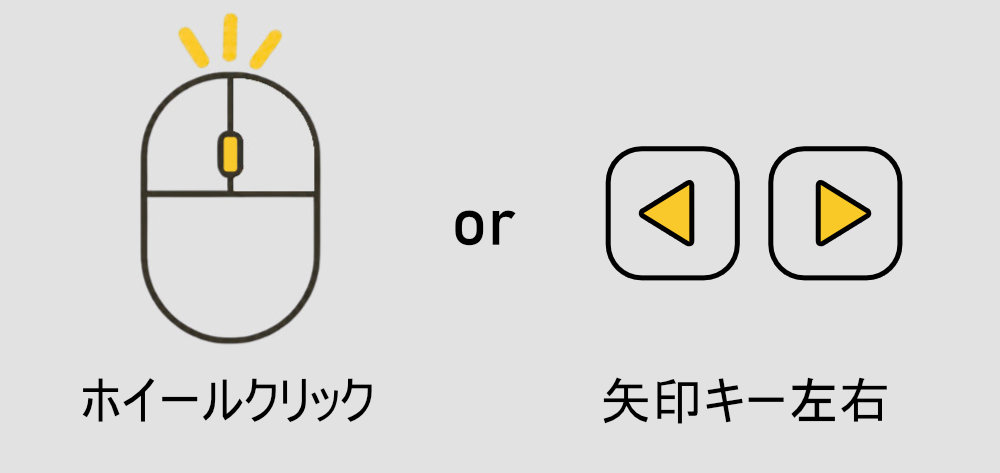
ホイールボタン(中ボタン)を押しながらドラッグすると、画面を上下左右へ平行移動できます。
または、矢印キーの左右でも横方向の平行移動が可能です。
視点の向きを変えずに少しだけ位置を調整したい場合によく使います。
ズームと横移動は作業だけでなく、動画作成にもよく使う動きなので、慣れておくと表現の幅も広がります!
4. 上下へ移動する方法
Twinmotionでは、高さ(上下移動)も自由に変更できます。
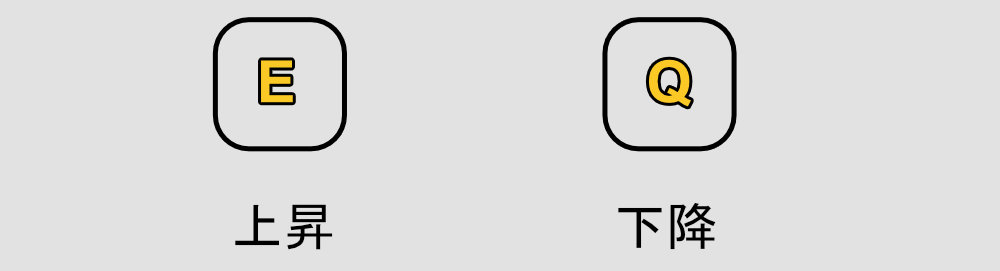
Eキー:上昇
Qキー:下降
例えば、
「建物全体を上から確認したい」
「人の目線まで下がりたい」
「外構全体を俯瞰で見たい」
といった場面で役立ちます!
5. 操作パネルを非表示にして画面を広く使う
作業中に完成イメージを確認したいときは、画面の操作パネルを一時的に非表示にできます。
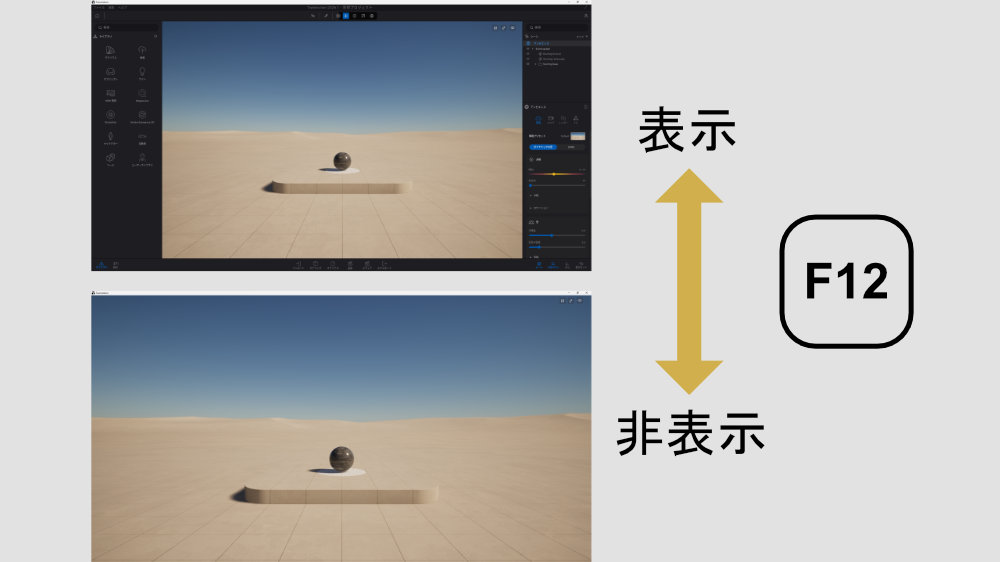
F12キーを押すだけで、Twinmotionの操作パネルが非表示になります。
もう一度押すと元に戻ります。
こんなときに便利です↓
- パースの見え方を確認したい
- スクリーンショットを撮りたい
- クライアントへ画面を見せたい
画面がすっきりするので、ぜひ覚えておきたいショートカットです!
6.モデルが見えなくなったら?
初心者がよく経験するのが、
「モデルがどこかへ消えてしまった!」
という状態です。
実際にはモデルが消えたのではなく、カメラが遠くへ移動してしまっているだけの場合がほとんどです。
そんなときは、Fキーを押すと、選択したオブジェクトの位置までカメラを移動できます。
「迷子になった!」というときは、まずこの操作を試してみてください。
まとめ
今回は、Twinmotionで最初に覚えておきたい基本操作を紹介しました。
今回覚えた操作は次のとおりです。
- 数字キー(1〜6)で移動速度を変更する
- マウスで視点を動かす
- ホイールでズームする
- ホイールボタンで画面を平行移動する
- Q・Eキーで上下へ移動する
- F12で操作パネルを表示・非表示にする
- Fキーでモデルを見失ったときに戻る
最初は思うように操作できなくても心配ありません。
実際にモデルの周りを歩いたり、建物をさまざまな角度から眺めたりしながら練習すると、自然と操作に慣れていきます。
一緒に少しずつTwinmotionを使いこなしていきましょう!