はじめてのTwinmotion①|インストールの仕方は?

こんにちは。
建築3Dパースで空間表現を行っている PESCO(ペスコ) です。
この記事では、Twinmotionのインストール方法について解説していきます。
「ユーザーデータ用フォルダー」の保存先についても詳しく解説していますので、初心者の方はもちろん、既に使用している方もぜひチェックしてみてください。
※Windows11上での解説になります。
目次
1|Twinmotionとは?
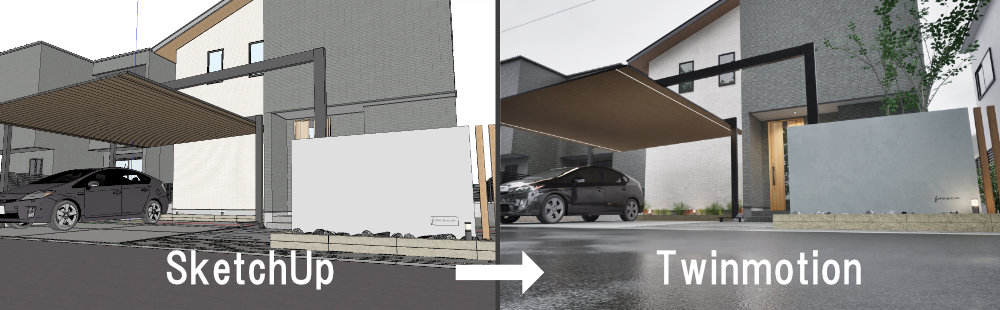
Twinmotionは、建築・インテリア・外構などの3Dモデルを美しくリアルにレンダリングできるソフトです。
特徴
- 高品質な建築パースを短時間で作成できる
- SketchUpやRevitなど様々なモデリングソフトと連携できる
- 動画やVRコンテンツも作成可能
- 操作が比較的シンプルで初心者にも扱いやすい
2|インストール前に準備するもの
Epic Gamesアカウント
TwinmotionはEpic Gamesが提供しているため、インストールにはEpic Gamesアカウントが必要です。まだ持っていない場合は無料で作成できます!
パソコンのスペック確認
Twinmotionはリアルタイムレンダリングソフトのため、比較的高性能なゲーミングPCが推奨されます。
最低でも以下のような構成が望ましいです。
| ▼最低限の動作環境 「とりあえず触る」ための最低ライン | ▼推奨スペック 快適に使いたいならこのあたり |
| ・GPU:VRAM 6GB以上 ・メモリ:16GB〜32GB ・CPU:一般的なミドルクラス以上 ・ストレージ:SSD推奨 →小規模な建物や静止画なら対応可能 | ・GPU:VRAM 12GB以上 ・メモリ:32GB〜64GB ・CPU:高性能(Core i7 / Ryzen 7以上目安) ・ストレージ:SSD(できれば1TB以上) →建築パース制作ではこのクラスが現実的 |
大規模な建築モデルや高画質の動画を作成する場合、さらに高性能なPCが必要になってきます。
必要スペックについては、公式ホームページのこちらから確認できます。
https://dev.epicgames.com/documentation/twinmotion/hardware-and-software-specifications-for-twinmotion
3|インストール手順
手順①:「ドキュメント」フォルダーをチェック!クラウド上はNG
さっそくインストール…の前にWindowsユーザーには、先にチェックしてほしいところがあります。
それは、
「ドキュメント」フォルダーがOneDrive上に保存されていないかです。
Twinmotionのソフトをインストールすると、「ドキュメント」フォルダーの中に自動的にTwinmotionのユーザーデータ用フォルダー(以下Twinmotion用フォルダー)が作成されます。
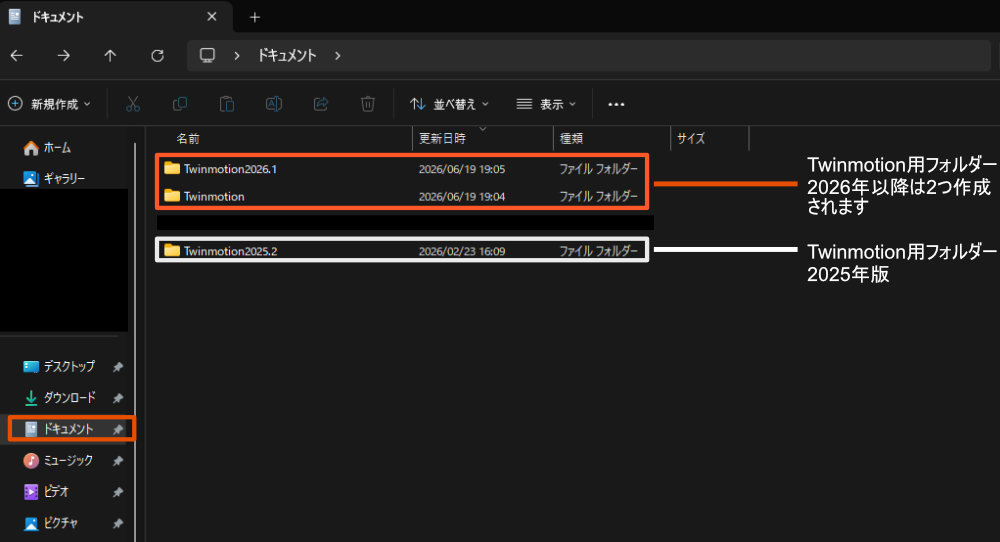
このとき、作成されたTwinmotion用フォルダーがPC本体(CドライブやDドライブ)に
保存されている方がソフトの動作が安定します。
OneDrive(クラウド上)に保存されていると、環境によっては不具合が起こりソフトが正常に動かないケースが見られます。
Windows11では多くの場合、初期設定で「ドキュメント」フォルダーがOneDrive上に保存される設定になっています。
このままでは安定してソフトが動かない場合があるので注意しましょう。
さらに、OneDriveは5GB以上使用すると課金する必要が出てきます。
容量が大きくなりやすいTwinmotion用フォルダーの保存先には不向きと言えるので、なるべくPC本体保存にするのをおすすめします。
⇓以下Twinmotion用フォルダーをPC本体に保存する方法です。
- 方法その1:「ドキュメント」フォルダーのOneDriveバックアップをオフ
- 方法その2:ドキュメント」フォルダーを「このデバイス上で常に保持する」 に設定
- 方法その3:インストール後フォルダーの場所を任意に設定
筆者はこのあたりの設定で苦戦したことがあるので、ぜひチェックしておいてほしいポイントです…!
⇓下の記事に詳しくまとめました。
手順②:Twinmotionをインストールしよう
① Epic Games Launcherをダウンロード
まずはEpic Games Launcherをインストールします。
公式サイトへアクセス(https://www.twinmotion.com/download?lang=ja)して、
「Epic Games Launcher」をダウンロードします。
ダウンロードしたファイルを実行し、インストールが完了したらLauncherを起動します。
② Epic Gamesアカウントにログイン
Launcher起動後、Epic Gamesアカウントでログインします。
アカウントがない場合はここで新規作成してくださいね!
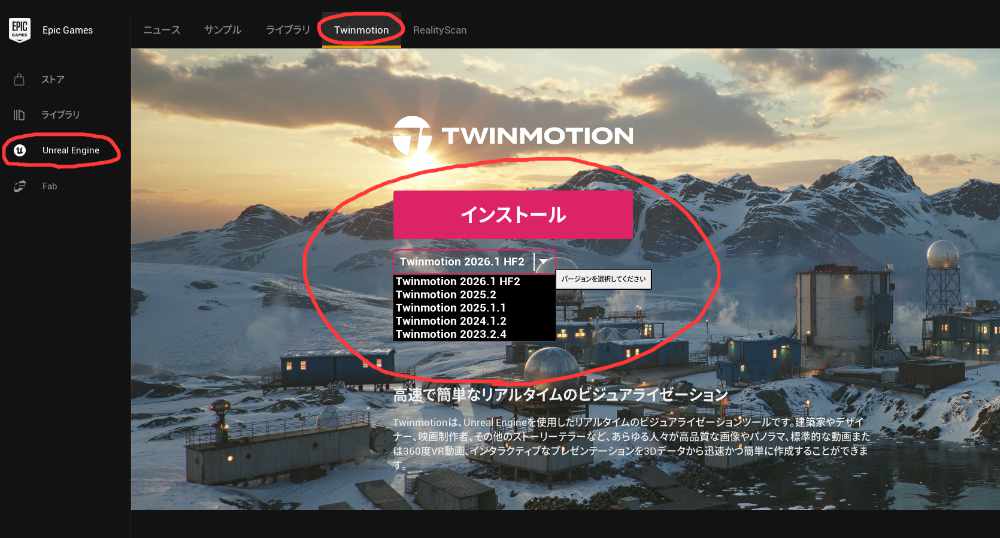
③ Twinmotionを検索
ログイン後、
左側メニューから「Unreal Engine」を選択
「Twinmotion」をクリック
ライブラリ画面を開きます。
④ Twinmotionをインストール
利用したいバージョンを選択し、「インストール」をクリックします。
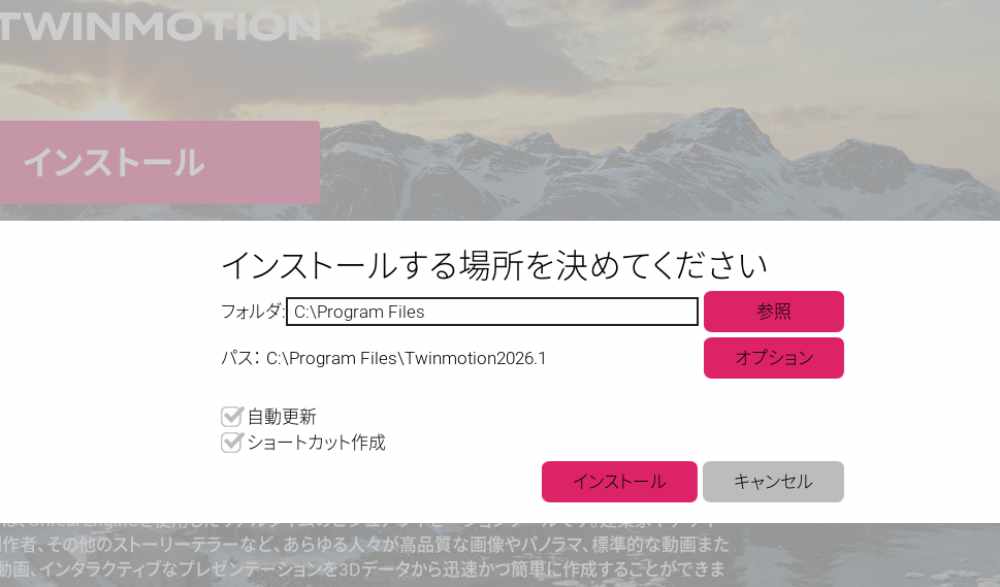
その際、インストール先を確認すると
初期設定では以下のような場所にインストールされることがあります。
C:\Program Files\Epic Games
容量が大きいため、空き容量の多いドライブを選ぶのがおすすめです。
手順③:言語設定を日本語にしよう
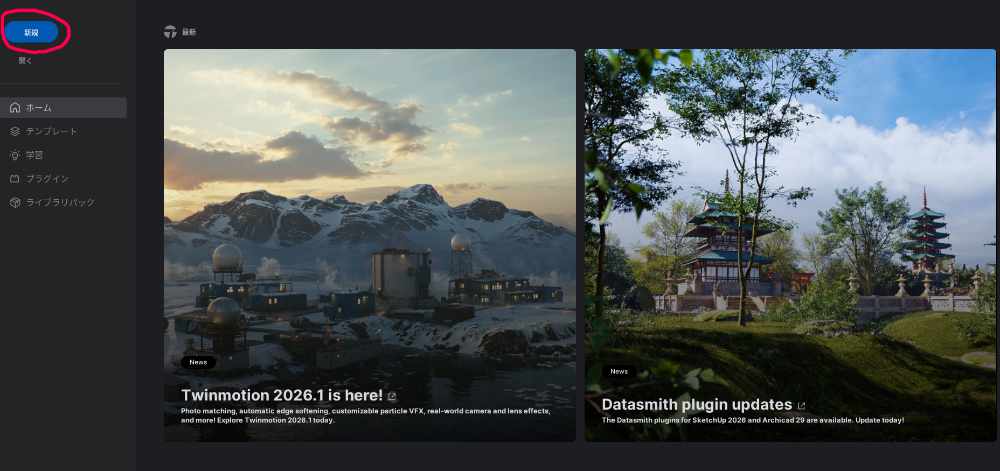
①Twinmotionのソフトを立ち上げる
インストールできたら、さっそくTwinmotionを立ち上げてみましょう。
左側の「新規」をクリックして、新しいプロジェクトを立ち上げます。
②言語設定を日本語に変更
初期設定ではUIが英語で表示されている場合があります。
日本語の方が使いやすい場合は、変更しておきましょう!
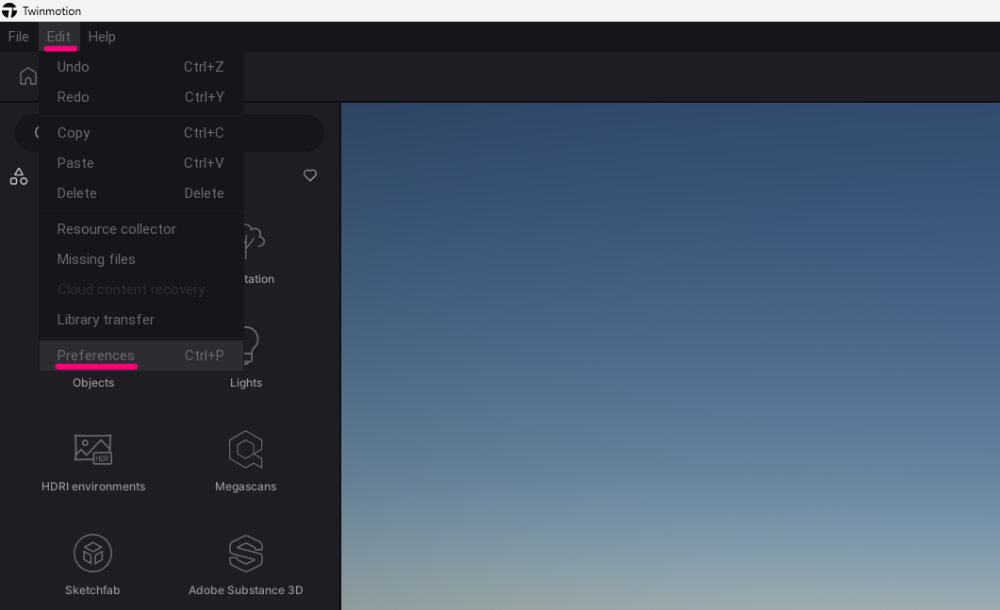
左上の Ebit(編集) から Preferences(環境設定) をクリック。
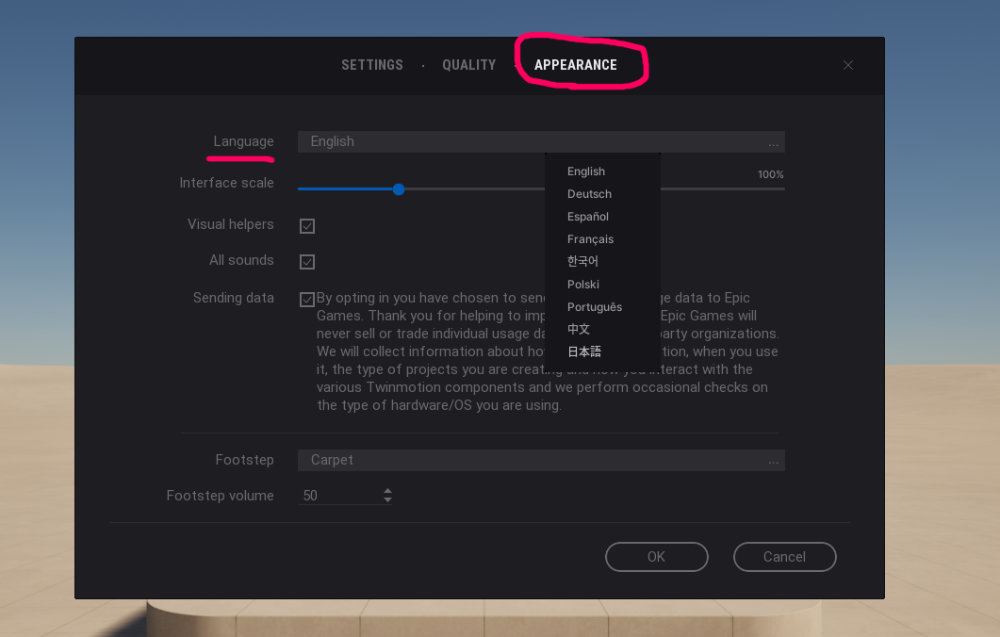
APPEARANCE(外観) を選択し、Language(言語) の部分で日本語に設定します。
これで、日本語設定が完了できました!
手順④:もう一度「ドキュメント」フォルダーをチェック!
ここで今一度ご確認頂きたいのが、「ドキュメント」フォルダーです。
Twinmotion用フォルダーが正常に作成されていればOKです!
しかし、たまにドキュメントに似た名前の別フォルダーにTwinmotion用フォルダーが作成されてしまうことがあります。※英語で「document」など…
意図していない場所にTwinmotion用フォルダーがあると不便です。
フォルダーの名前を変更して再インストールするのも手ですが、仕事用PCでは勝手に名前を変更できないこともありますよね。
その場合、Twinmotionの環境設定から参照するフォルダーを任意で選ぶこともできますよ。
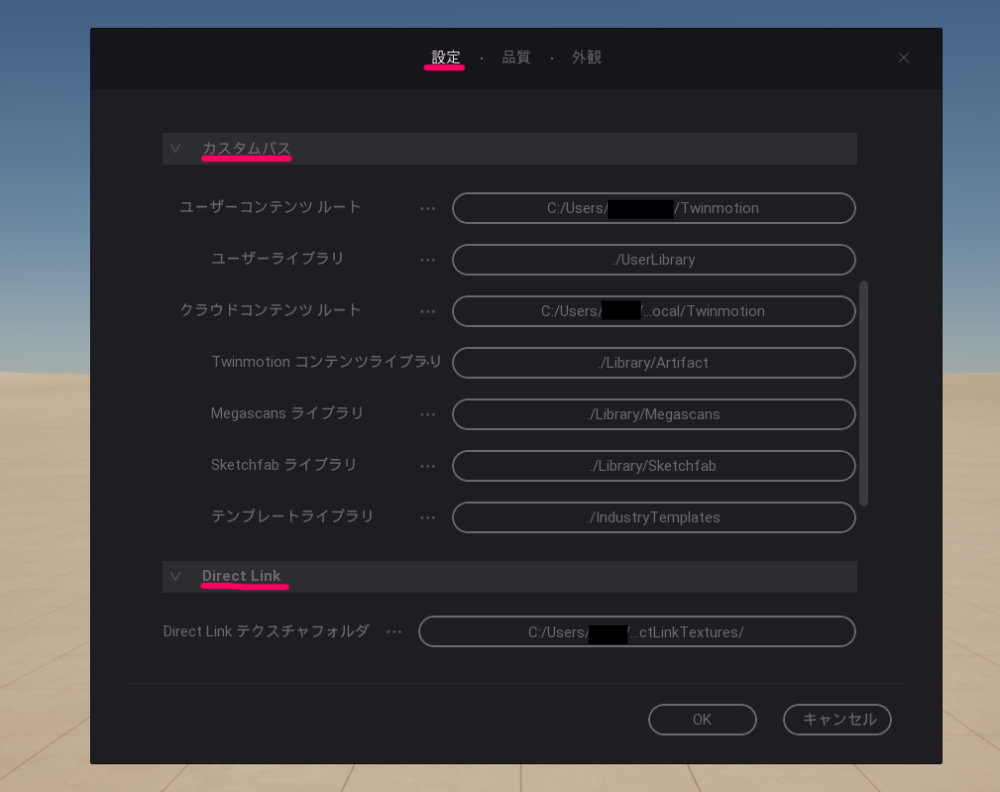
⇓こちらの記事の、対処法③にて詳しく説明していますので、
ぜひ一緒に読んでください。

以上、Twinmotionのインストール方法についての解説でした!
ぜひTwinmotionを導入してリアルタイムレンダリングの快適さを体験してみてください。
「はじめてのTwinmotion」記事シリーズでは、初心者の方でも一からはじめられるよう詳しく解説をしています。
⇓次の記事はこちらから