はじめてのTwinmotion②|モデルをインポートしよう

こんにちは。
建築3Dパースで空間表現を行っている PESCO(ペスコ)です。
この記事では、Twinmotionでモデルをインポートする手順を解説していきます。
ファイルの整理方法なども詳しく解説しているので、初心者の方はもちろん、すでに使用してる方もぜひチェックしてみてください。
※解説では、SketchUpのモデルを例に使用しています。
目次
①インポートするファイルは1つのフォルダーにまとめて管理しよう
Twinmotionへモデルをインポートする前に、まずはプロジェクト用のフォルダーを作成しておくことをおすすめします。
Twinmotionでは、インポートしたSketchUpやFBXなどのモデルファイルの保存場所を記憶しています。そのため、後からファイルを移動したり、別のパソコンで開いたりすると、ファイルの保存場所を指定し直すよう求められることがあります。
(こちらの公式ホームページに書かれている症状です⇓)
https://dev.epicgames.com/documentation/twinmotion/resolving-missing-files-in-twinmotion?application_version=2023&utm_source=chatgpt.com
最初から関連するファイルを1つのフォルダーにまとめておけば、万が一ファイルの再指定が必要になっても、探す手間が少なくスムーズに作業できます。
また、プロジェクトをバックアップしたり、他のパソコンへ移動したりするときも、フォルダーごとコピーするだけなので管理がとても簡単になります。

筆者はプロジェクトごとに、次のようなフォルダー構成で管理しています。
⇓ 一例としてどうぞ!
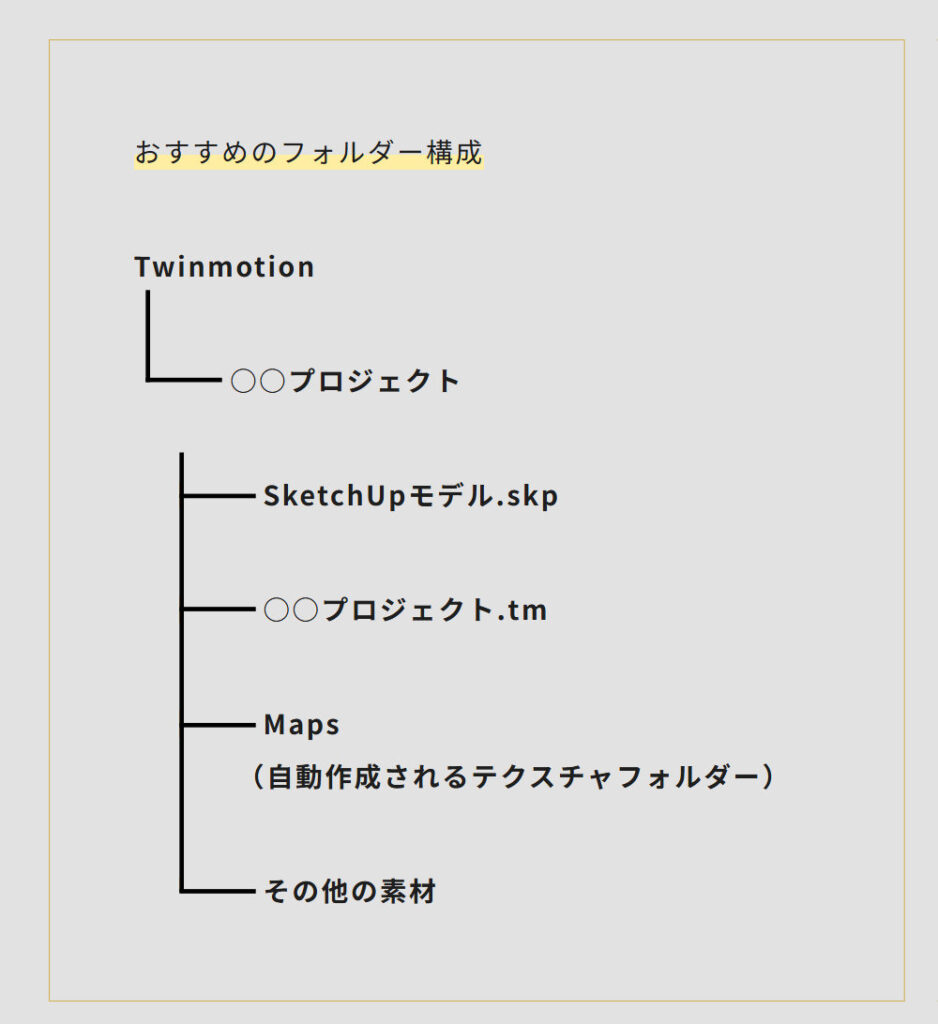
▼各ファイルの役割
| SketchUpモデル | Twinmotionへインポートする元データ |
| Twinmotionファイル(.tm) | 作業内容を保存するプロジェクトファイル |
| Mapsフォルダー | インポート時に自動作成されるテクスチャデータ |
| その他の素材 | 追加の3D素材、法線マップなど (必要に応じて) |
このように関連ファイルを1つの場所にまとめておくことで、データ管理がしやすくなり、長期間保管する場合でも安心です!
②インポートしよう
それでは、実際にTwinmotionへモデルをインポートしていきましょう!
手順1:中央の球体など必要ないものを削除
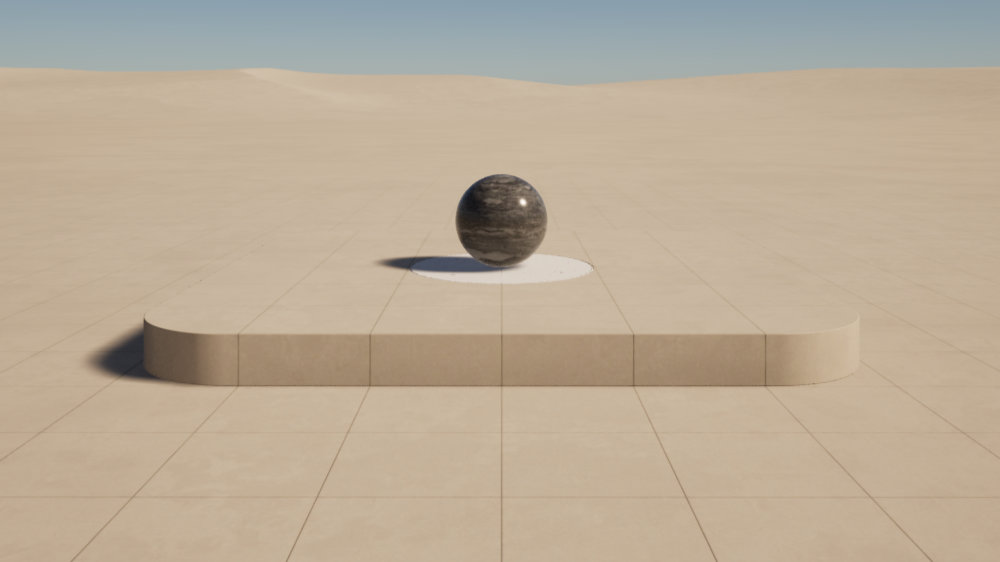
新規でTwinmotionを立ち上げると、中央に球体と台座のようなオブジェが表示されます。
特に必要ないものなので、最初に削除するのをおすすめします。
球体を直接クリックで選択→deleteで削除
また、背景にある山なども必要なければここで削除してしまいましょう。
後で背景設定する際に邪魔になる場合があります。
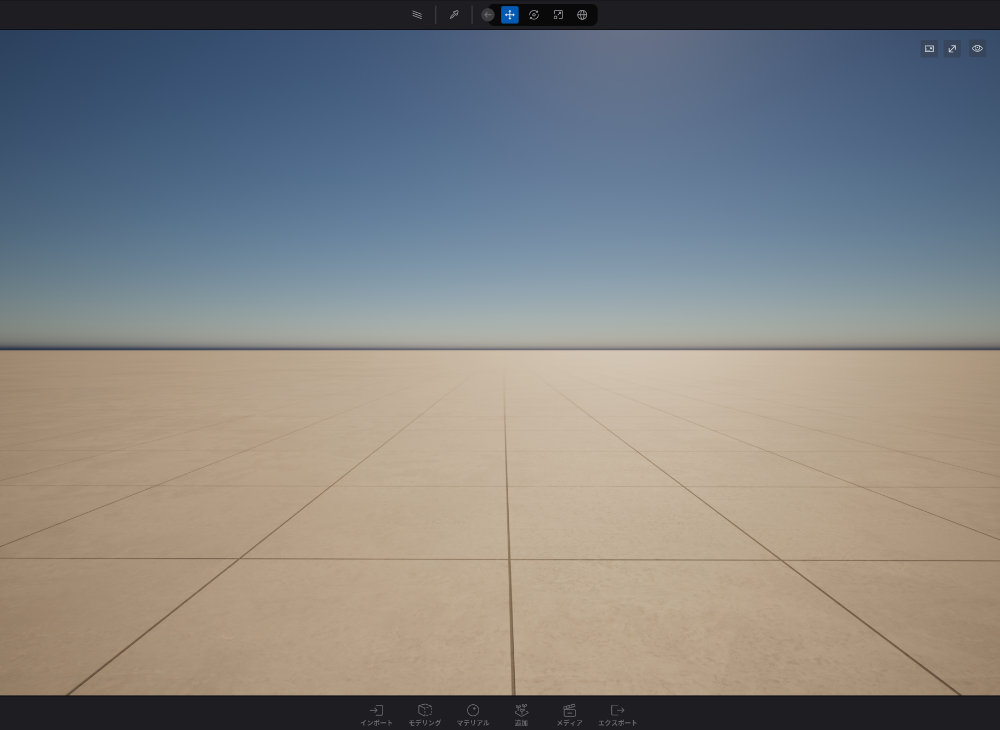
筆者は、このように地面だけ残した状態でインポートするようにしています。
手順2:インポートする
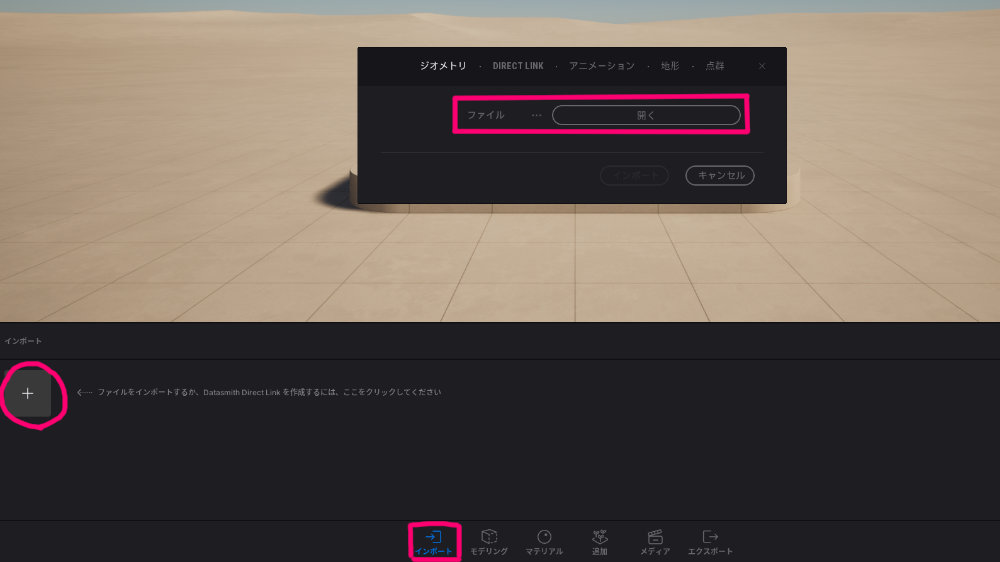
下のインポートをクリック
プラスボタンをクリック
「開く」でSketchUp等のモデルファイルを選択
以下の画面がでてくるので、
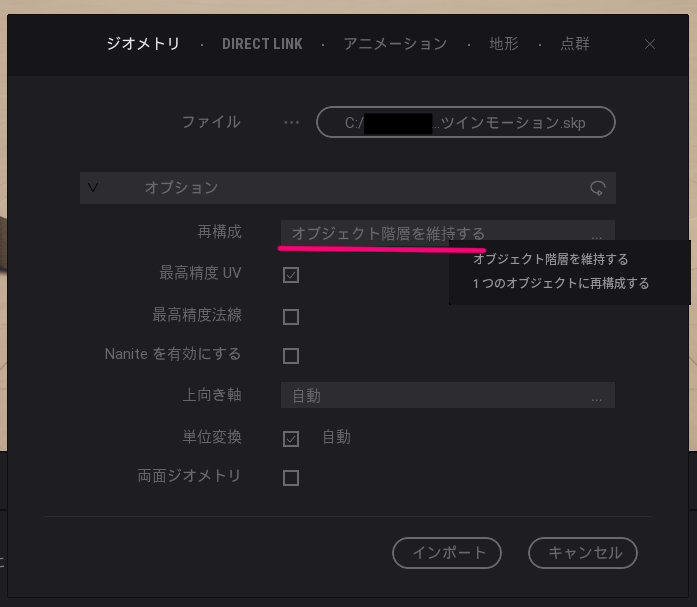
再構成の項目を「オブジェクト階層を維持する」を選択し、インポートします。
「オブジェクト階層を維持する=SketchUpのグループ構造がそのまま反映される」みたいな認識でOKです。
手順3:正常にインポートされたか確認
正常にモデルが表示されていれば、インポート完了です!
たまに、モデルの一部がうまく表示されず欠落している場合もありますので、
ここでしっかり確認しておくと良いでしょう。
⇓こちらの記事では、SketchUpのモデルが欠落してしまう原因と解決策をご紹介しています。
困った時に、ぜひチェックしてみてください!
③インポートした後にモデルを変更した場合
Twinmotionにインポートした後に、SketchUp等のモデルに変更を加えた場合、
更新することで最新の保存した状態にすることが可能です。
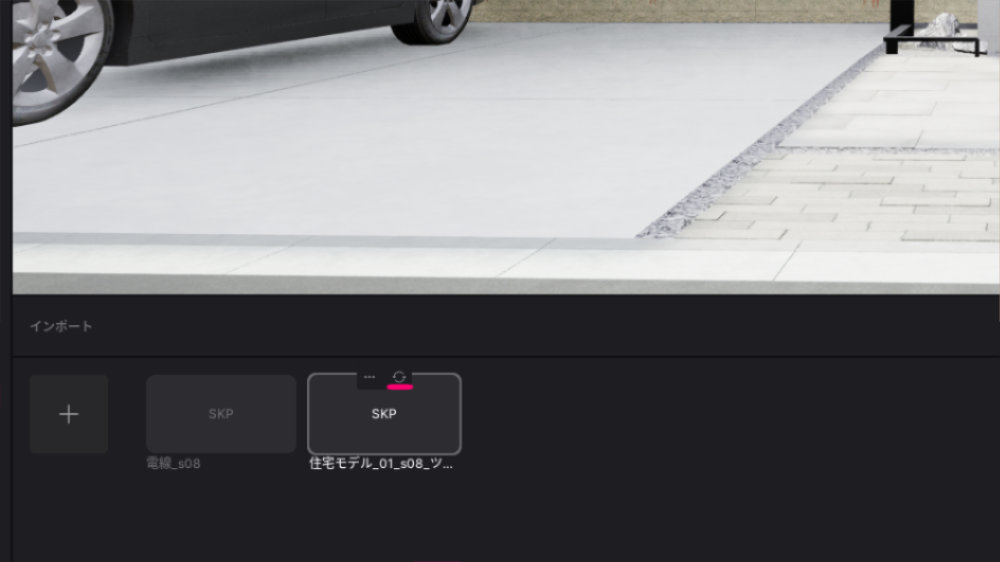
モデルを更新するには、
下のインポートから
変更したモデルファイルにカーソルを合わせる
「更新マーク」をクリック
これで、モデルを保存した最新の状態にできます。
以上、Twinmotionでモデルをインポートする手順の解説でした!
「はじめてのTwinmotion」記事シリーズでは、初心者の方でも一からはじめられるよう詳しく解説をしています。
⇓次の記事はこちらから!