TwinmotionフォルダーがOneDriveに保存される? インストール前に確認したい3つの対処法

こんにちは。
建築3Dパースで空間表現を行っている PESCO(ペスコ) です。
Twinmotionをインストールすると、自動的に「Twinmotion2025」などのフォルダーが作成されます。
しかし、Windows 11では初期設定のまま使っていると、このフォルダーがOneDrive上に保存されてしまう場合があります。
環境によっては問題なく利用できますが、ライブラリやテクスチャの同期エラー、読み込み不具合、パフォーマンス低下の原因になることもあります。
この記事では、TwinmotionのフォルダーがOneDriveに保存される仕組みと、その対処方法を解説します。
目次
なぜOneDriveに保存される?
Twinmotionをインストールすると、プログラム本体とは別にユーザーデータ用のフォルダーが、「ドキュメント」フォルダー内に自動作成されます。
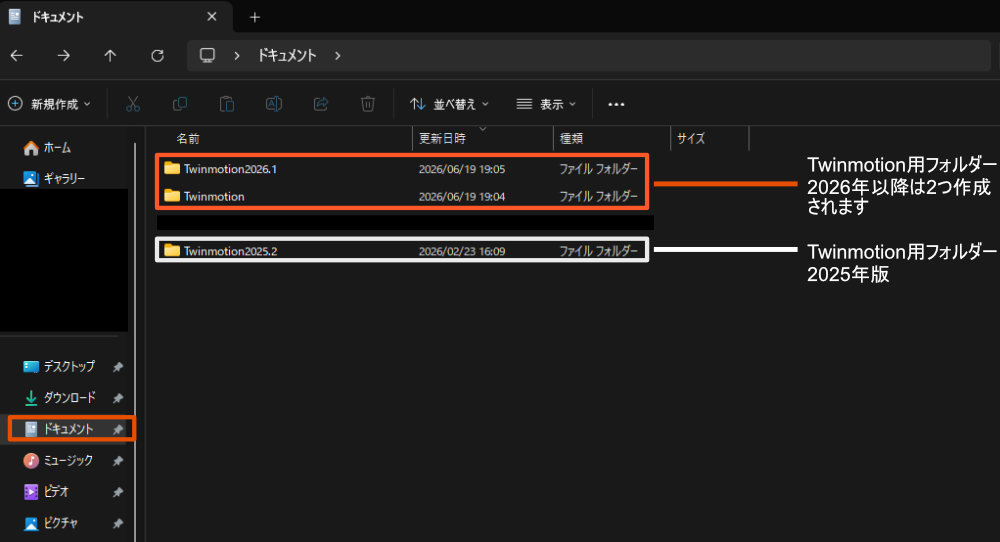
例えば以下のようなフォルダーです。
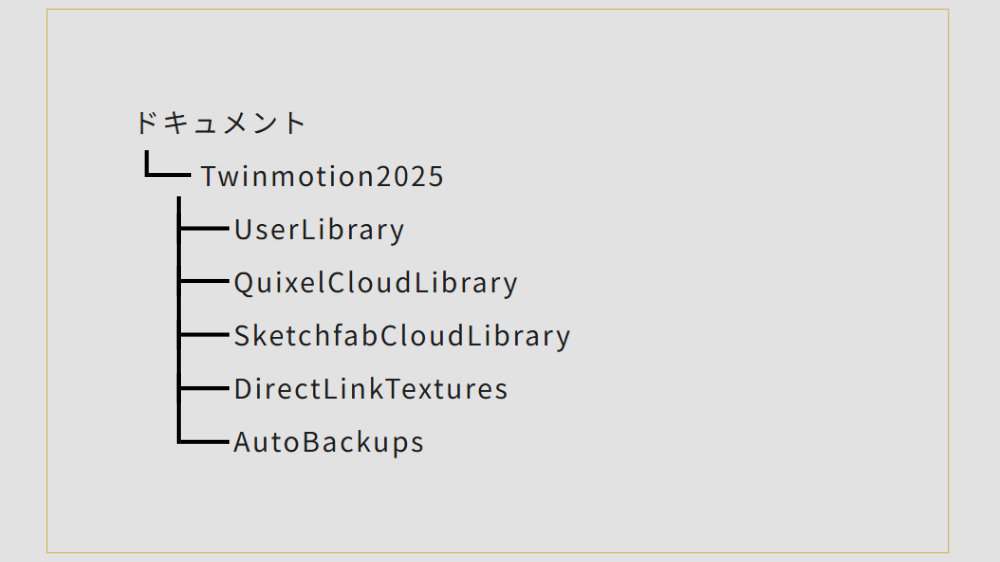
Windows 11では、初期設定で「ドキュメント」フォルダーがOneDriveと同期されていることがあります。その場合、実際の保存先は以下のようになります。
C:\Users\ユーザー名\OneDrive\Documents\Twinmotion2025
つまり、自分では「ドキュメントに保存している」つもりでも、実際には知らないうちにOneDrive管理下のフォルダーに保存されている可能性があります。
なぜTwinmotionで問題になるのか?
Twinmotionでは以下のようなデータを頻繁に読み書きします。
- ユーザーライブラリ
- Quixel素材
- Sketchfab素材
- Direct Linkテクスチャ
- 自動バックアップファイル
これらのデータがクラウド同期の影響を受けると、
- テクスチャが見つからない
- ライブラリが正常に読み込めない
- 保存や同期に時間がかかる
- ファイルパスが変わってしまう
といったトラブルにつながる場合があります。
そのため、TwinmotionのデータはPC本体のローカルディスク(CドライブやDドライブ)に保存することが推奨されます。
筆者もこれにより、Twinmotion内の植栽が上手く表示されない不具合にあったことがあります…。
動作トラブルを防ぐ3つの対処法
対処法① 「常にこのデバイスに保持する」を設定する
OneDriveを利用しながらTwinmotionも使いたい&簡単に設定したい場合の方法です。
Twinmotionフォルダーを右クリックして
「常にこのデバイスに保持する」を選択します。
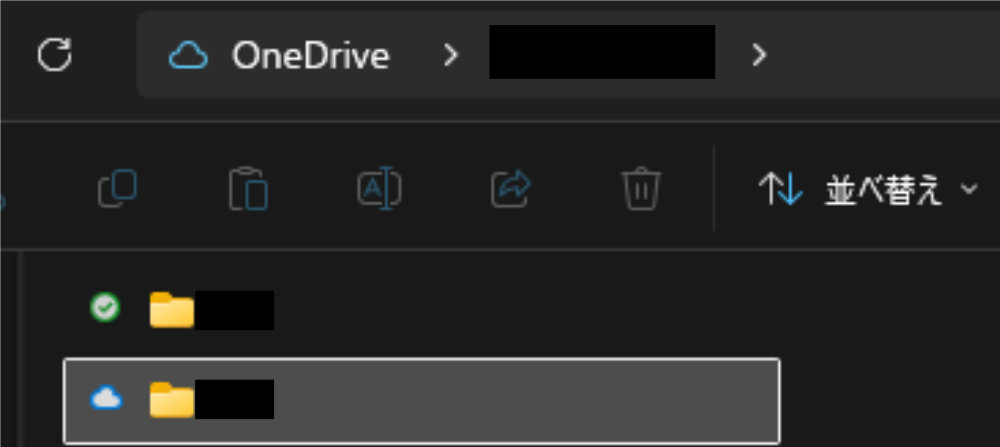
左の雲マークが、チェックマークに変化したらOKです。
これにより、ファイルがクラウドだけでなくPC本体にも保存されます。
| メリット | デメリット |
| ・OneDriveのバックアップ機能を維持できる ・設定が簡単 | ・OneDrive同期は継続される →同期トラブルの可能性は残る ・5GB以上は課金が必要 |
設定は最も簡単な一方で、同期トラブルの不安は残ります。
OneDriveは5GB以上使うと課金が必要な点も気をつけましょう。
対処法② ドキュメントフォルダーのバックアップをオフにする
ドキュメントフォルダーのOneDriveのバックアップが不要な場合に、おすすめな方法です。
こちらも設定がとても簡単です。
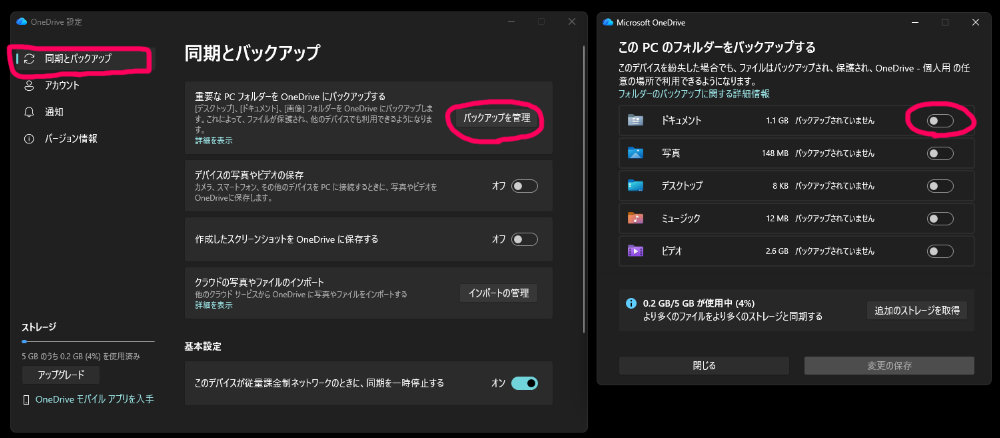
OneDriveの設定から「ドキュメント」のバックアップを無効にすると、ドキュメントフォルダーがローカルへ戻ります。
保存先は以下になります。
C:\Users\ユーザー名\Documents
| メリット | デメリット |
| ・OneDriveの影響を受けない ・Twinmotionの動作が安定しやすい | ドキュメントの自動バックアップが利用できなくなる |

ローカルディスクがCドライブのみというPC構成の場合もこの方法が楽でおすすめ。
筆者もこの方法で、ドキュメントフォルダーをTwinmotion専用として使ってます。
対処法③ Twinmotionの保存先を変更する
長期的にTwinmotionを使うなら、1番おすすめなのがこの方法です。
ただ、設定も1番難しいです…!
インストール後、Twinmotionの環境設定から
・User Library
・Quixel Library
・Sketchfab Library
・Direct Link Textures
などの保存先を変更できます。PC本体のローカルディスク(CドライブやDドライブ)を保存先に選びましょう。
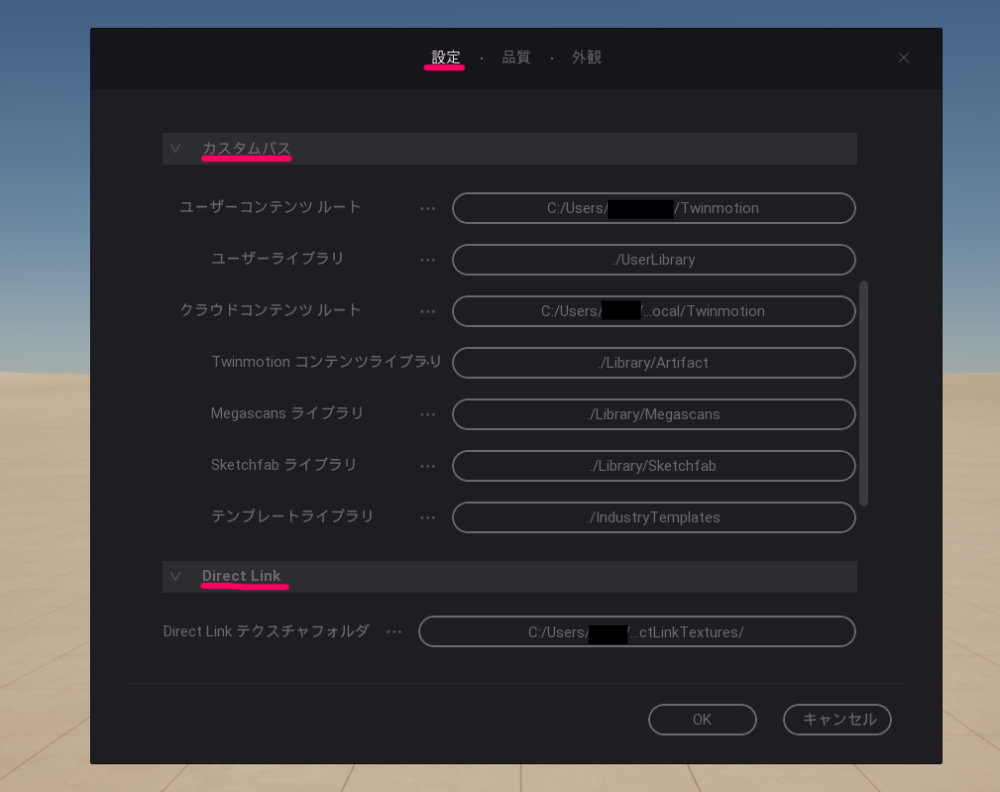
上の画像は2026年版の環境設定です。
OneDriveのドキュメントフォルダーを使用しているものがあれば、変更していきます。
例えば、
D:\Twinmotion
のような専用フォルダーを作成して管理すると、容量管理もしやすくなります。
ローカルディスクにDドライブがあるPC構成では特におすすめです。基本システムが保存してあるCドライブと別にできるので、容量の圧迫でPC処理が遅くなる心配を減らせます。
| メリット | デメリット |
| ・OneDriveの影響を受けない&動作安定 ・ドキュメントのOneDrive同期も継続できる ・SSD容量を管理しやすい | 初回設定がけっこう面倒くさい |
自分で容量の多いドライブを選択できるのは長期使用に強い!!
ただ、Twinmotionは毎年新しいバージョンが出ます。
インストールのたびに設定する必要があるので、そこは頑張りましょう…!
まとめ
おすすめ順位
- Twinmotionのライブラリ保存先をDドライブなどへ変更する
- ドキュメントのOneDriveバックアップをオフにする
- OneDriveを利用する場合は「常にこのデバイスに保持する」を設定する
建築パース制作でTwinmotionを長く使う予定なら、Twinmotionのライブラリ保存先をDドライブなどへ変更するという運用が一番おすすめです。
特にQuixel素材を多く利用する場合は、ライブラリ容量が数十GB以上になることもあるため、専用フォルダーを作って管理すると後々のトラブル防止につながります。
この記事のまとめ
Twinmotionをインストールすると、ユーザーデータ用フォルダーが「ドキュメント」内に自動作成されます。
Windows 11では、このドキュメントフォルダーがOneDriveと同期されている場合があるため、保存場所を一度確認しておきましょう。
特にライブラリやテクスチャの保存先は、ローカルSSD上の専用フォルダーへ変更しておくと、安定した環境でTwinmotionを利用できます!
⇓下の関連記事では、Twinmotionのインストール手順をまとめているので、ぜひ一緒に読んでみてください!